
Guide — Mon espace personnel
Tout ce qu'il faut savoir pour utiliser votre espace adhérent en ligne
1
Nouvel adhérent — Création de mon espace personnel
Étape 1 — Accéder à la page de création
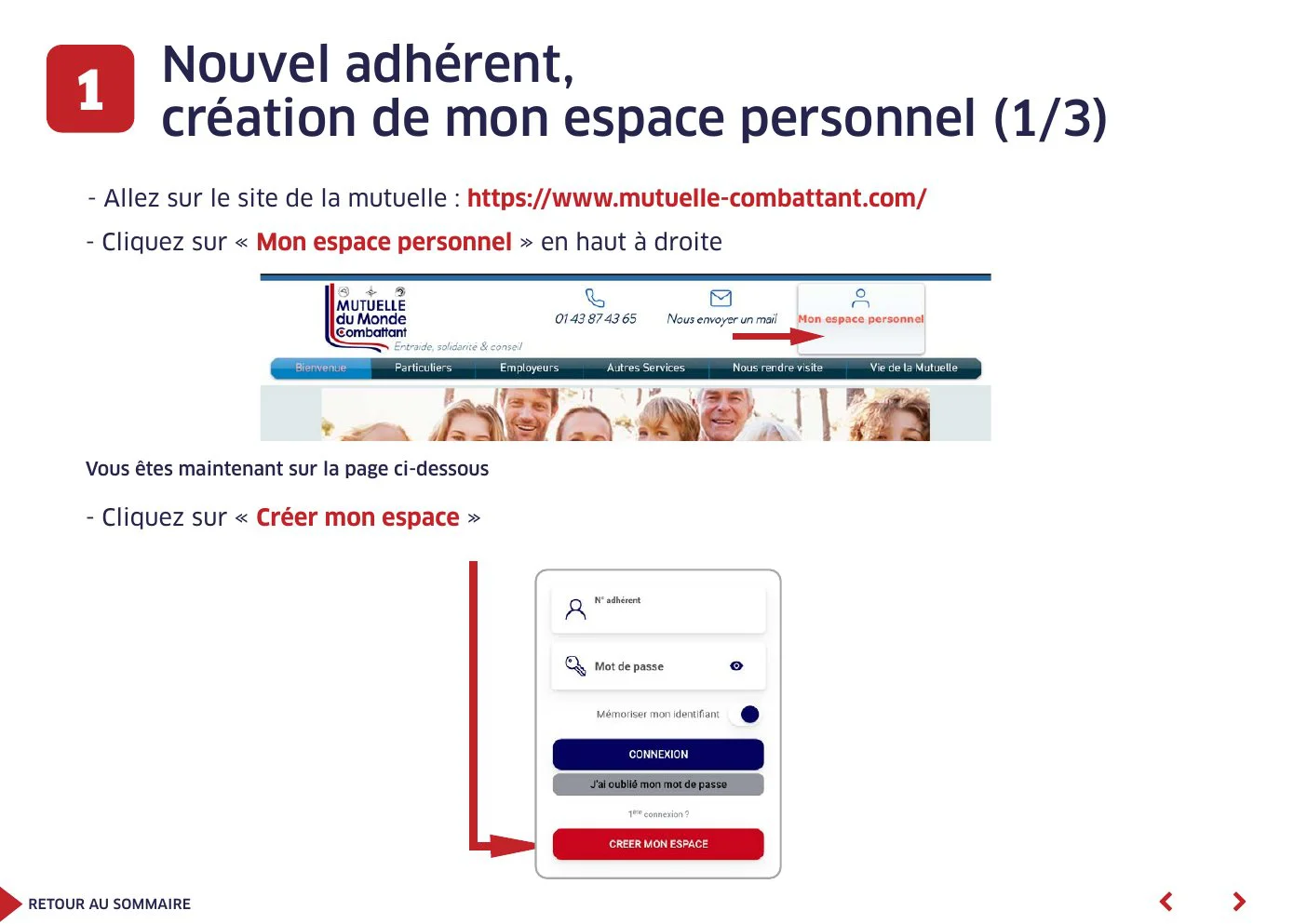
- Allez sur le site de la mutuelle
- Cliquez sur « Mon espace personnel » en haut à droite
- Cliquez sur « Créer mon espace »
Étape 2 — Renseigner votre identité
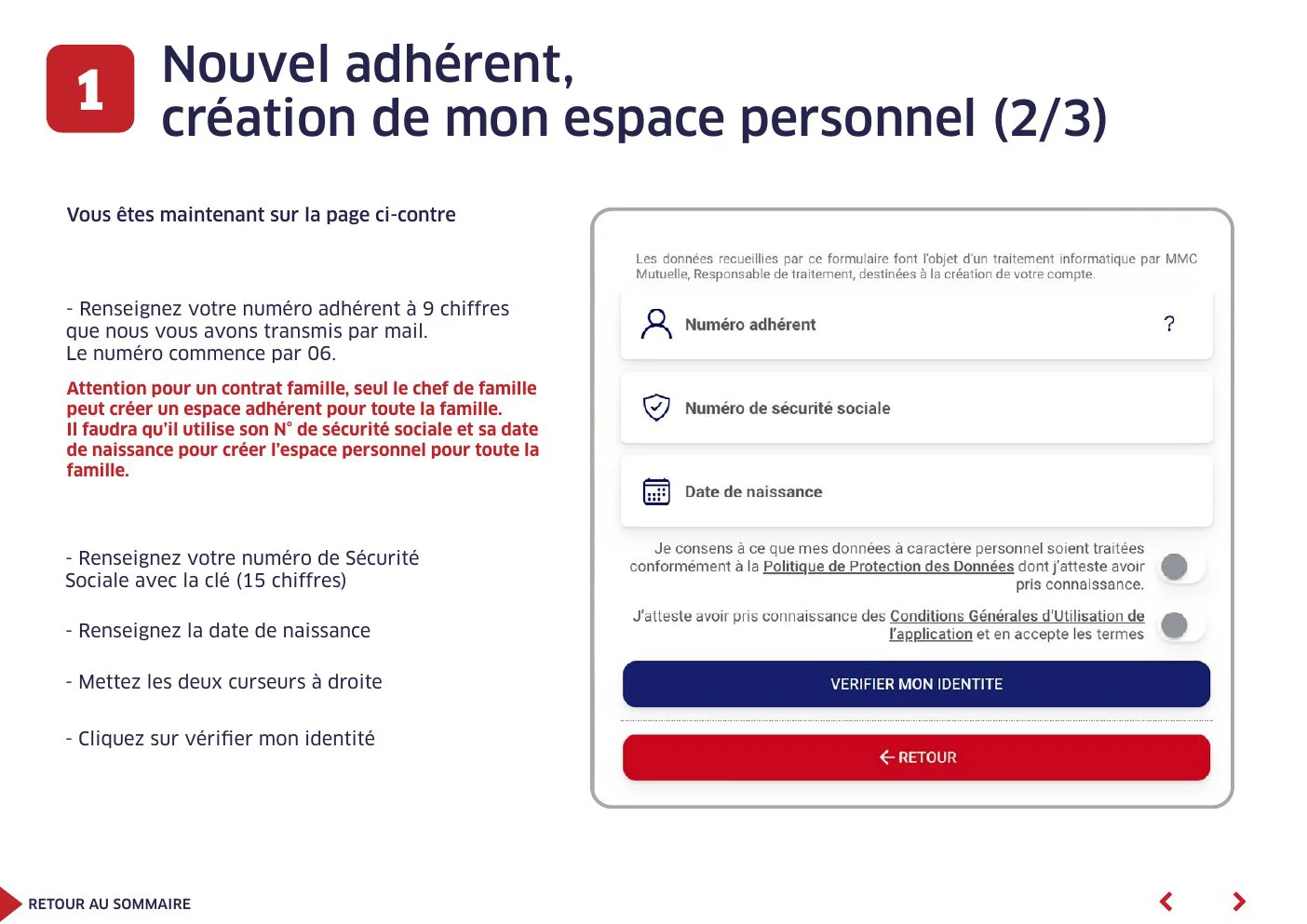
- Saisissez votre numéro adhérent à 9 chiffres (commence par 06, transmis par mail)
- Saisissez votre numéro de Sécurité Sociale avec la clé (15 chiffres)
- Saisissez votre date de naissance
- Mettez les deux curseurs à droite
- Cliquez sur « Vérifier mon identité »
Pour un contrat famille, seul le chef de famille crée l'espace pour toute la famille avec son N° de sécurité sociale et sa date de naissance.
Étape 3 — Valider le mot de passe temporaire
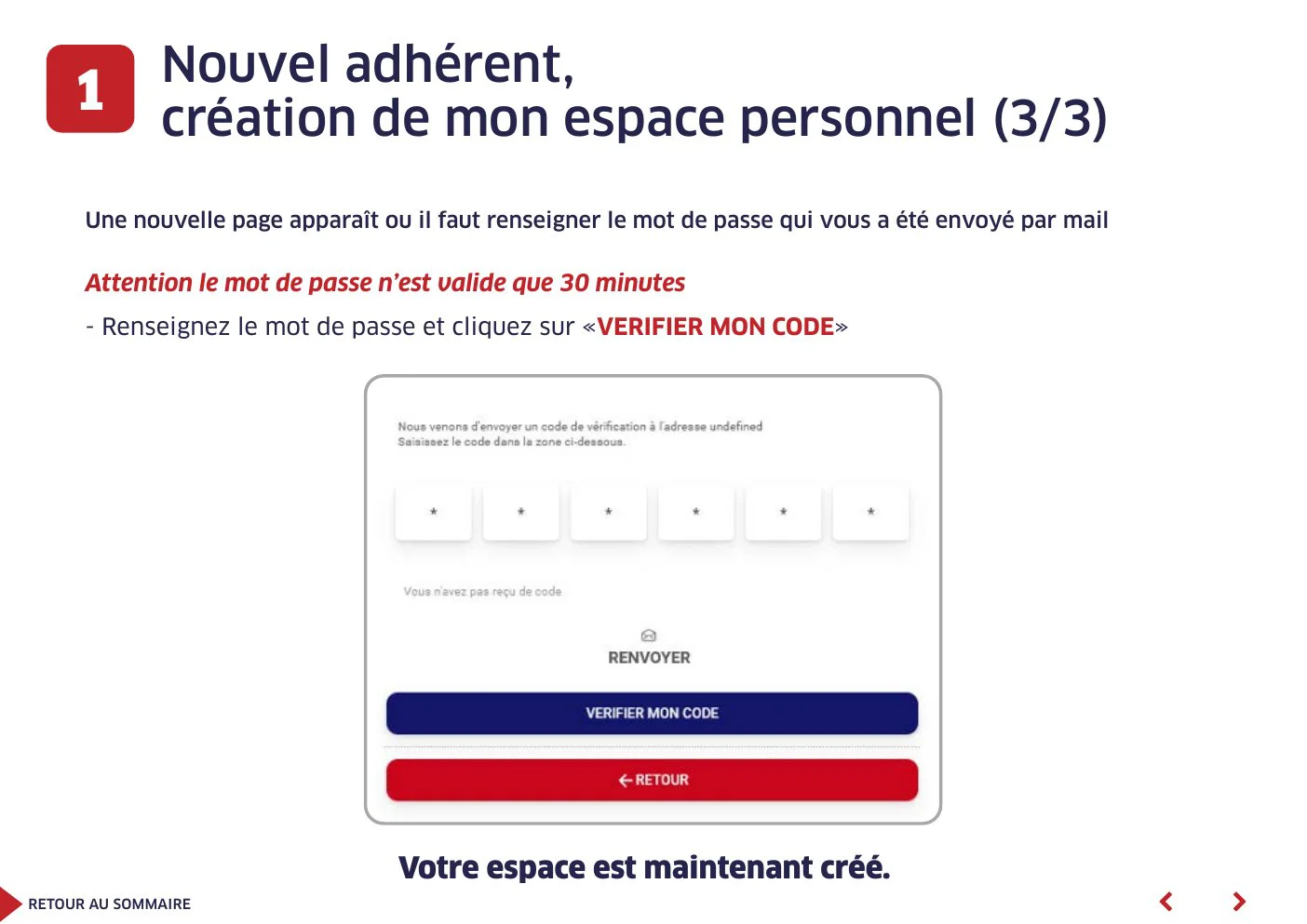
- Une nouvelle page apparaît pour saisir le mot de passe reçu par mail
- Saisissez le mot de passe et cliquez sur « VÉRIFIER MON CODE »
- Votre espace est maintenant créé ✓
Le mot de passe temporaire n'est valide que 30 minutes.
2
Compte déjà créé — Se connecter
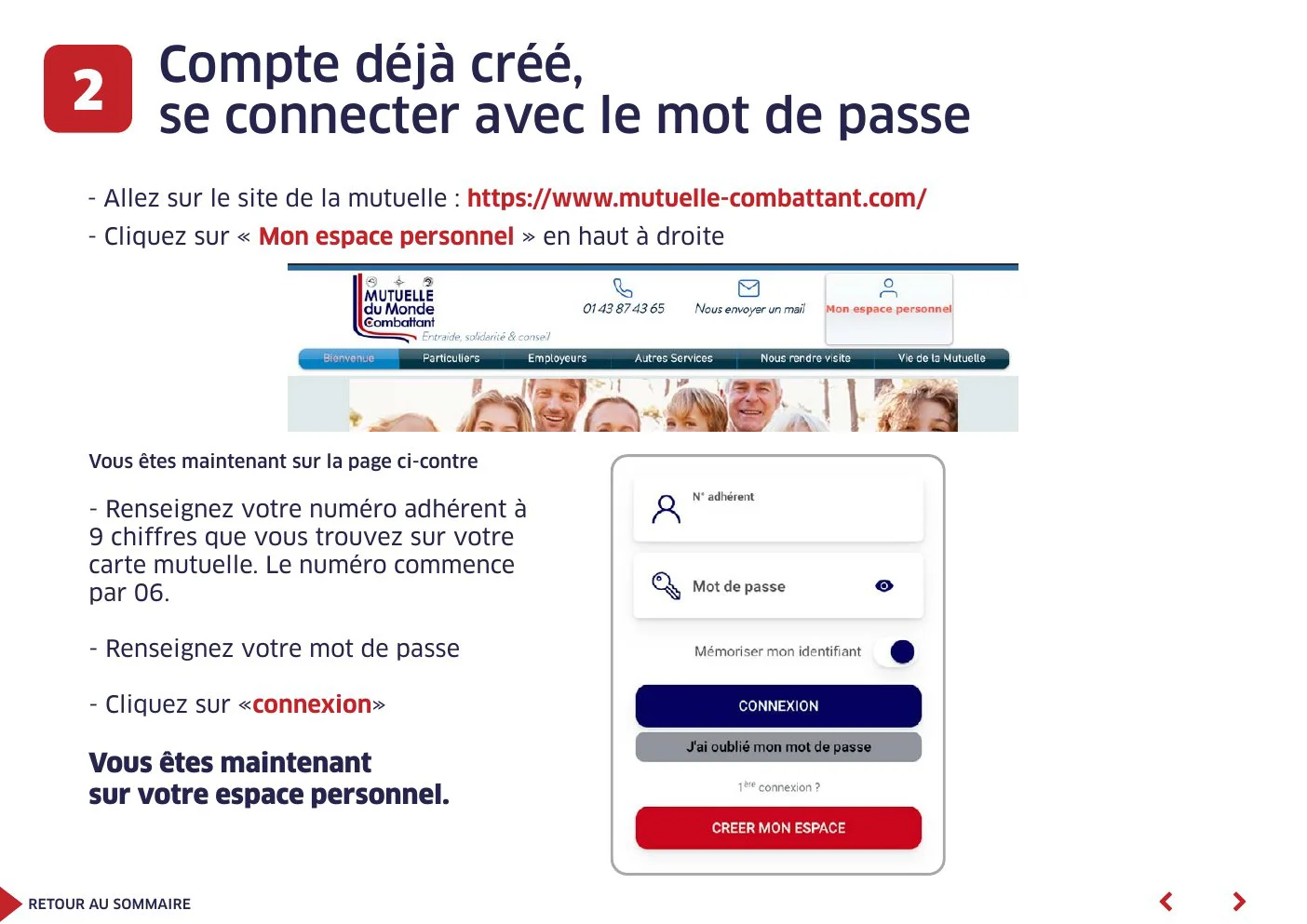
Accéder à votre espace
- Allez sur le site de la mutuelle et cliquez sur « Mon espace personnel »
- Saisissez votre numéro adhérent à 9 chiffres (visible sur votre carte mutuelle, commence par 06)
- Saisissez votre mot de passe
- Cliquez sur « Connexion »
3
Compte déjà créé — Mot de passe oublié
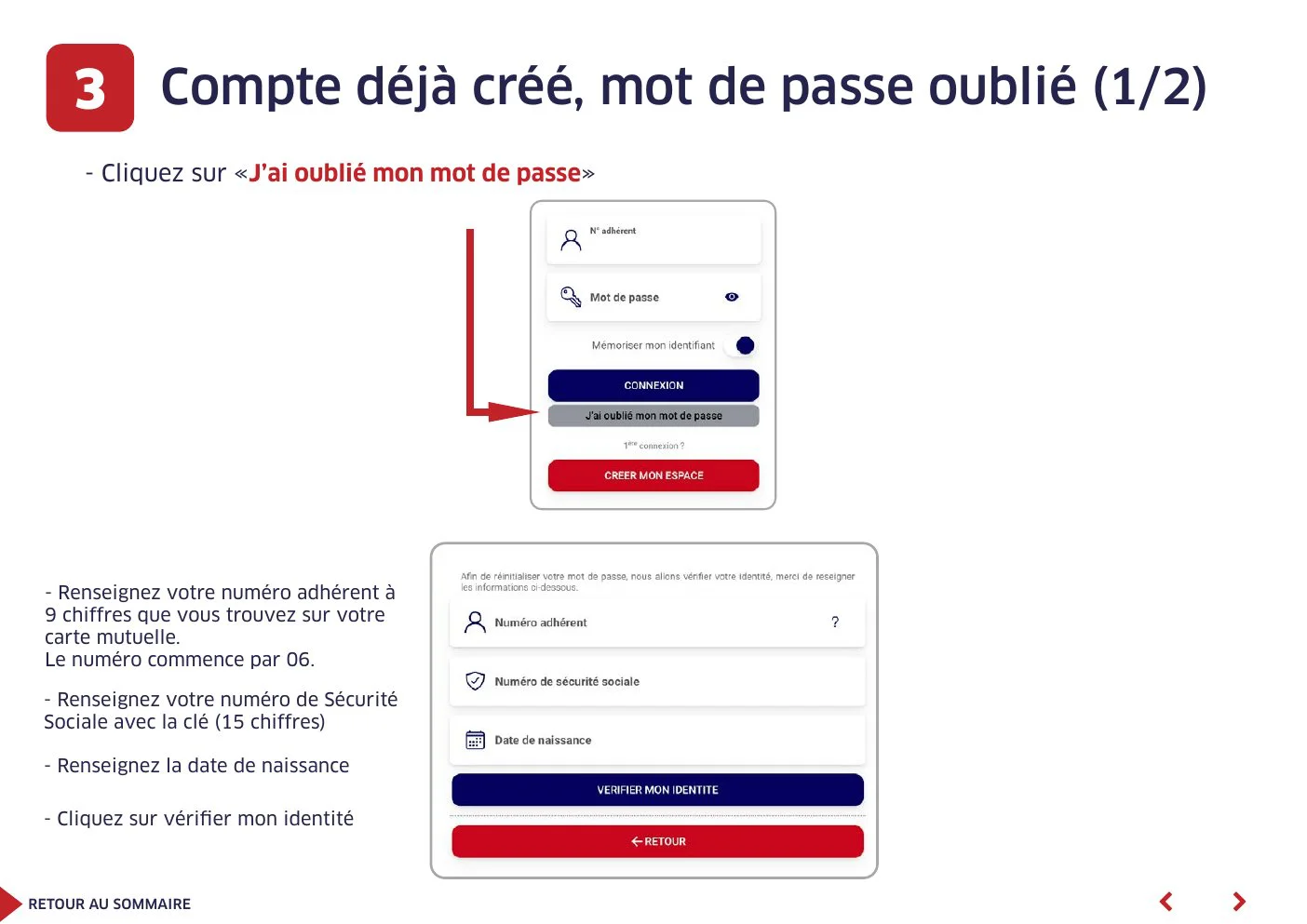
Étape 1 — Vérifier votre identité
- Cliquez sur « J'ai oublié mon mot de passe »
- Saisissez votre numéro adhérent à 9 chiffres (sur votre carte mutuelle, commence par 06)
- Saisissez votre numéro de Sécurité Sociale avec la clé (15 chiffres)
- Saisissez votre date de naissance
- Cliquez sur « Vérifier mon identité »
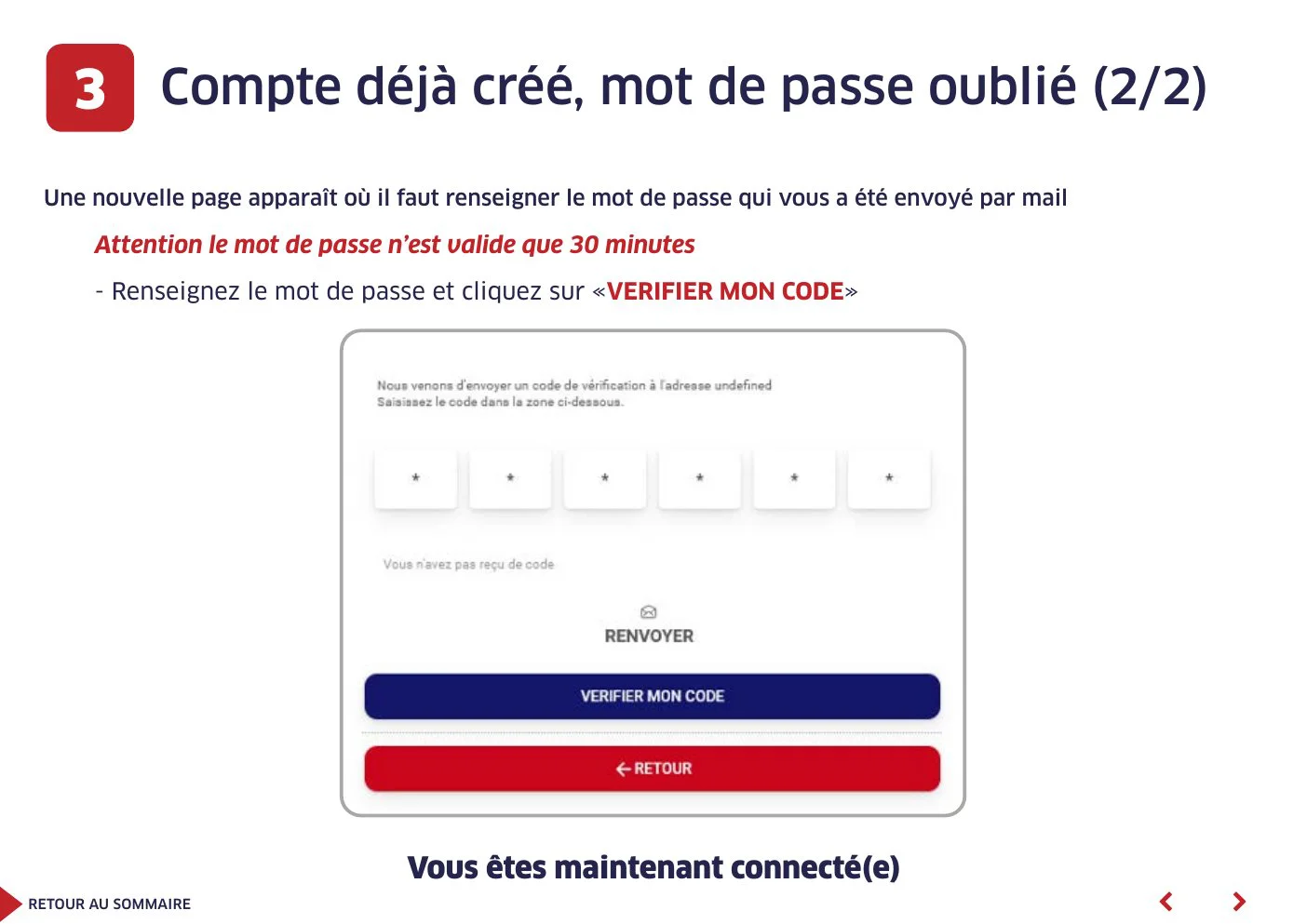
Étape 2 — Valider le nouveau mot de passe
- Un nouveau mot de passe temporaire vous est envoyé par mail
- Saisissez-le et cliquez sur « VÉRIFIER MON CODE »
- Vous êtes maintenant connecté(e) ✓
Le mot de passe temporaire n'est valide que 30 minutes.
4
Mon suivi remboursements
Consulter et télécharger vos décomptes
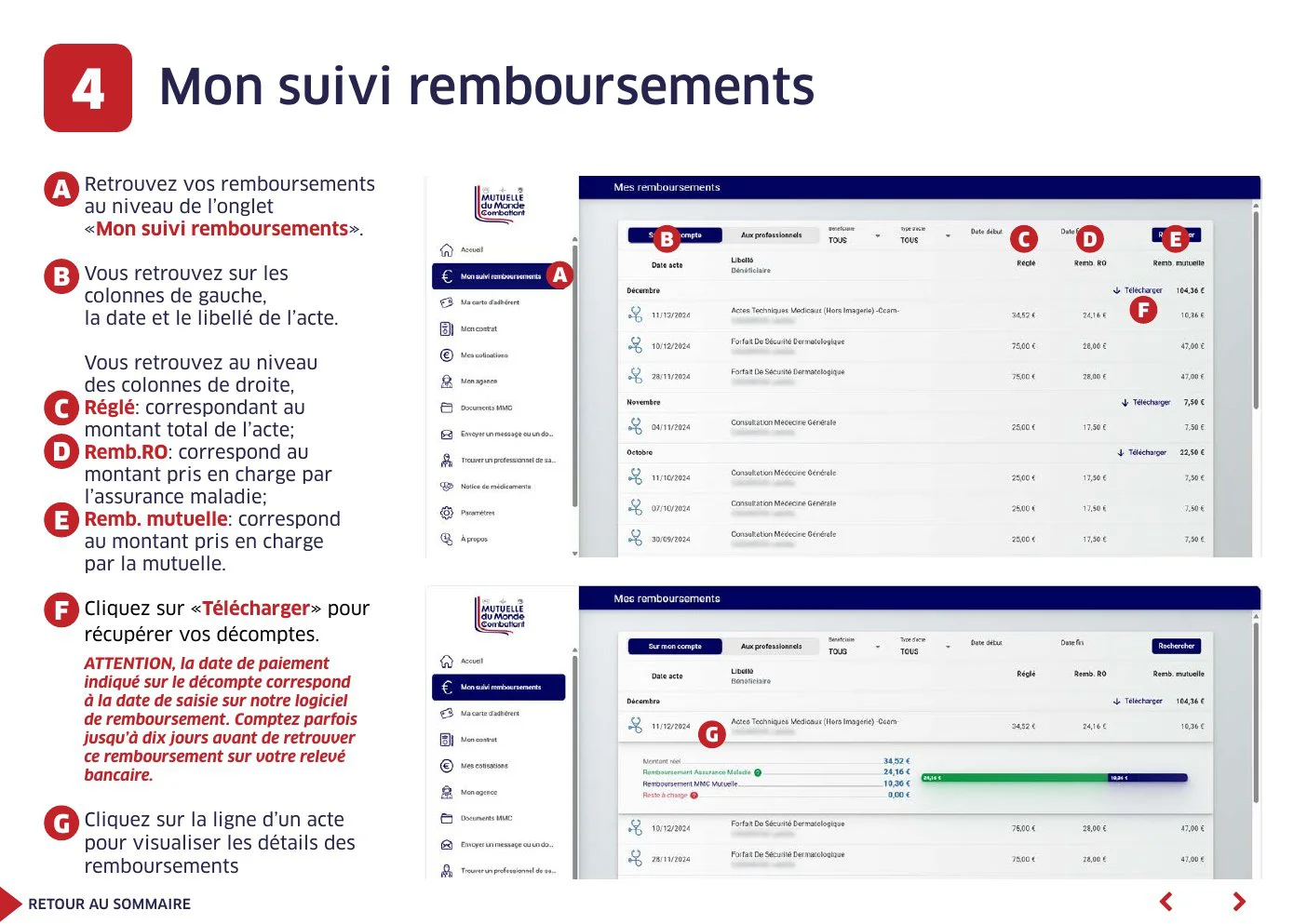
- Accédez à l'onglet « Mon suivi remboursements »
- Les colonnes de gauche affichent la date et le libellé de l'acte
- Réglé : montant total de l'acte
- Remb. RO : part prise en charge par l'Assurance Maladie
- Remb. mutuelle : part prise en charge par MMC
- Cliquez sur « Télécharger » pour récupérer vos décomptes
- Cliquez sur une ligne pour voir le détail d'un remboursement
La date indiquée correspond à la date de saisie. Comptez parfois jusqu'à 10 jours avant de voir le virement sur votre relevé bancaire.
5
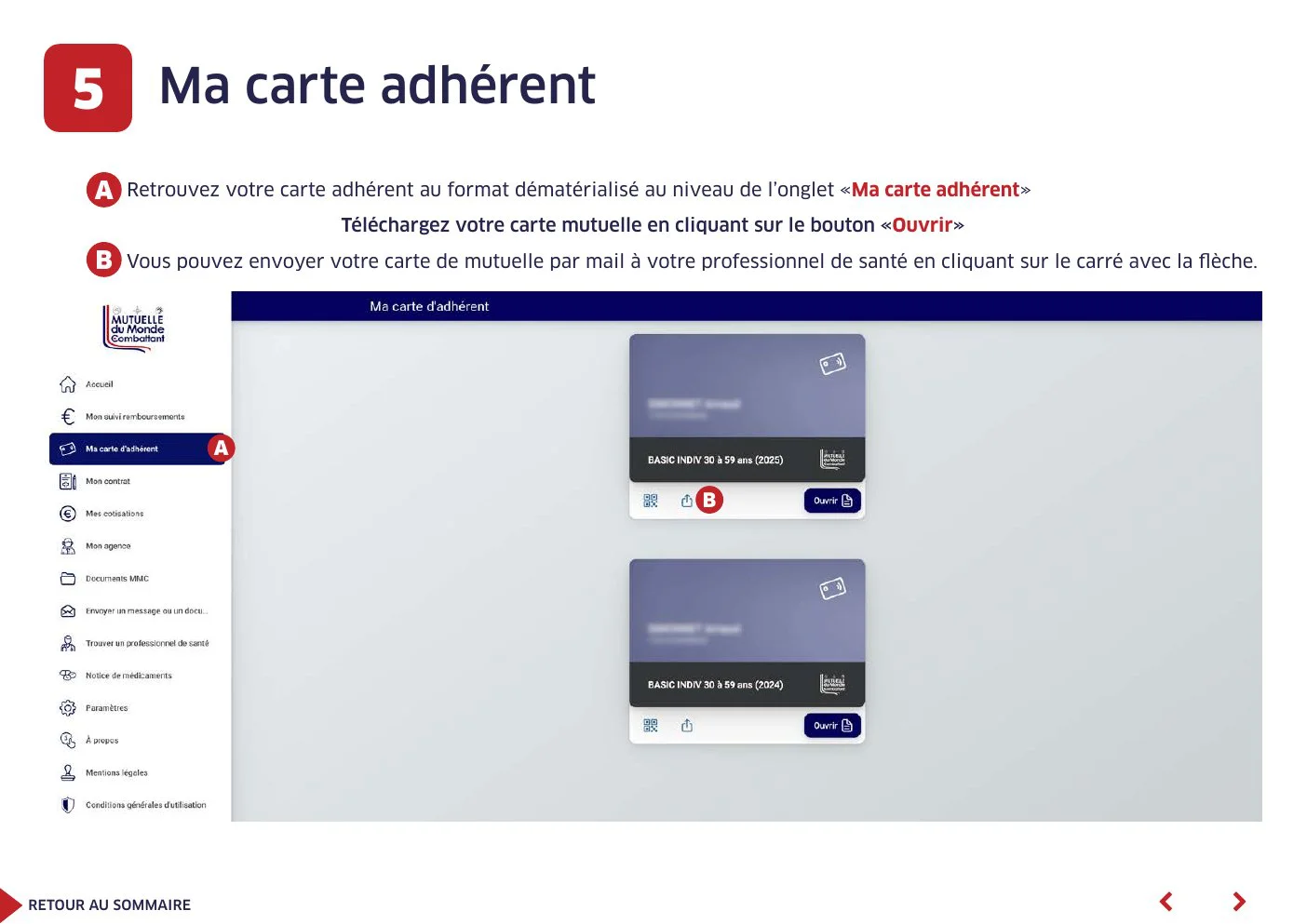
Ma carte adhérent
Accéder à votre carte dématérialisée
- Accédez à l'onglet « Ma carte adhérent »
- Cliquez sur « Ouvrir » pour télécharger votre carte au format numérique
- Envoyez votre carte à votre professionnel de santé par mail en cliquant sur l'icône de partage (carré avec flèche)
6
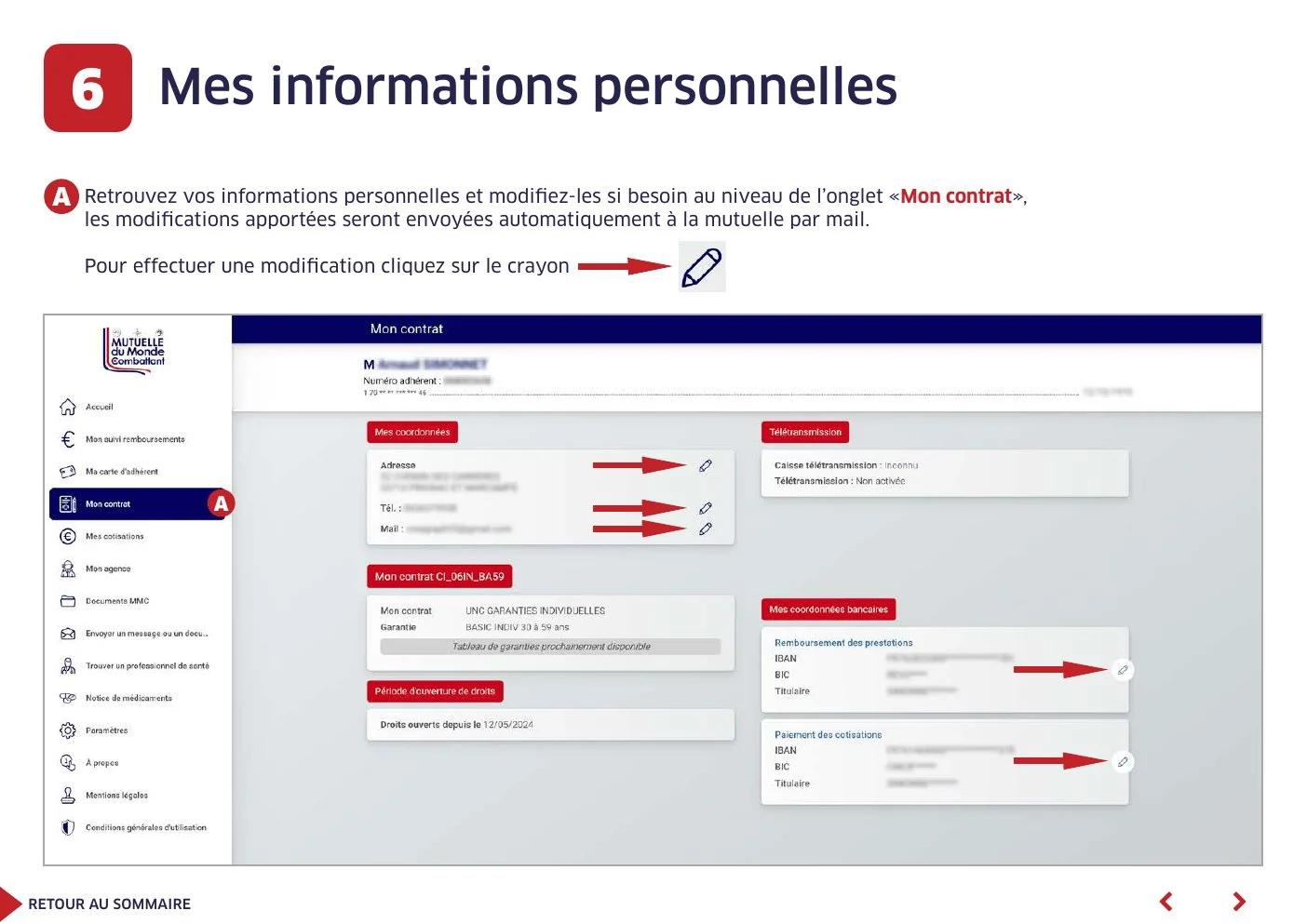
Mes informations personnelles
Consulter et modifier vos données
- Accédez à l'onglet « Mon contrat »
- Consultez vos informations personnelles
- Pour modifier, cliquez sur l'icône crayon
- Les modifications sont envoyées automatiquement à la mutuelle par mail
7
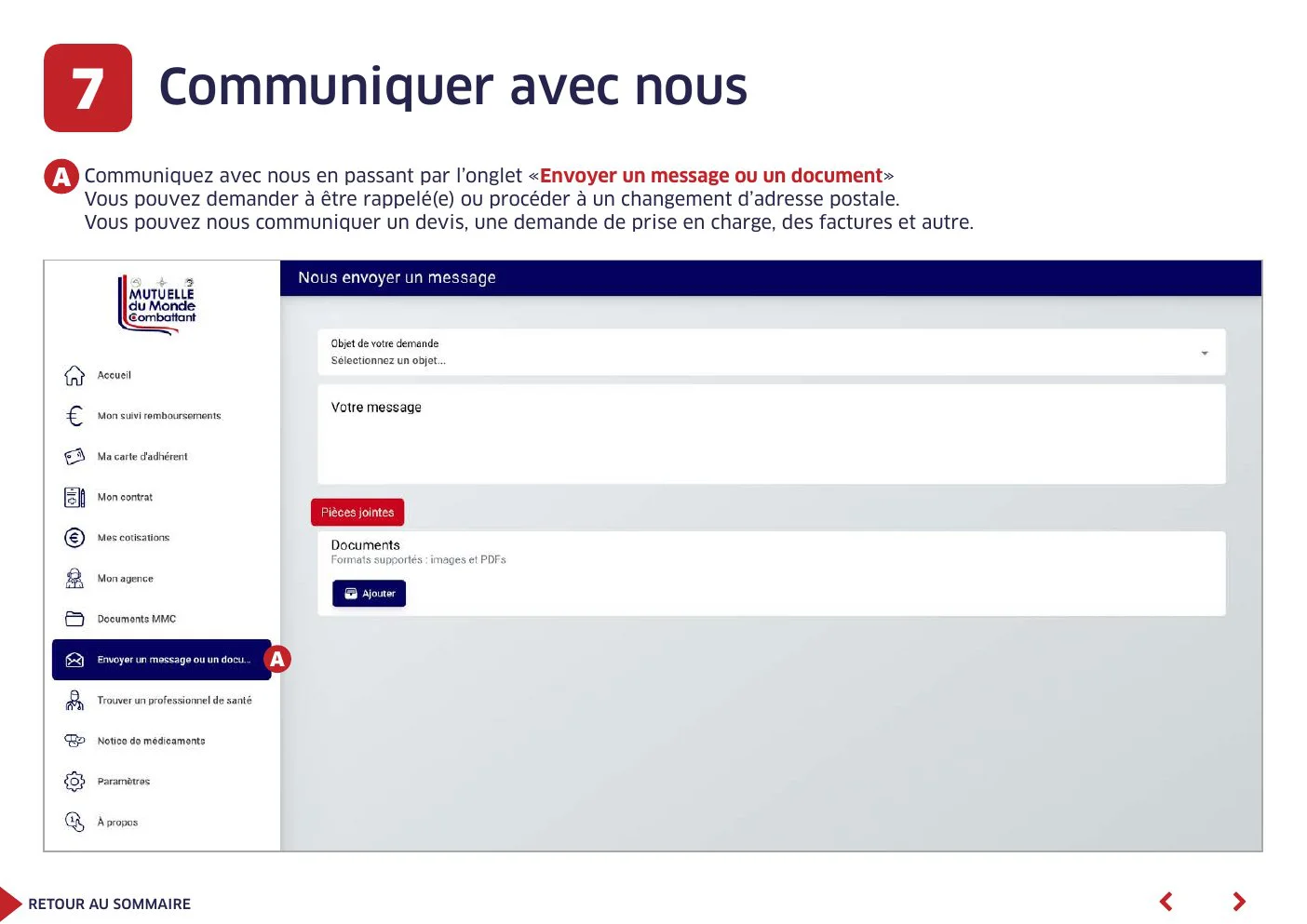
Communiquer avec nous
Envoyer un message ou un document
- Accédez à l'onglet « Envoyer un message ou un document »
- Demandez à être rappelé(e)
- Effectuez un changement d'adresse postale
- Transmettez un devis, une demande de prise en charge, des factures ou tout autre document
8
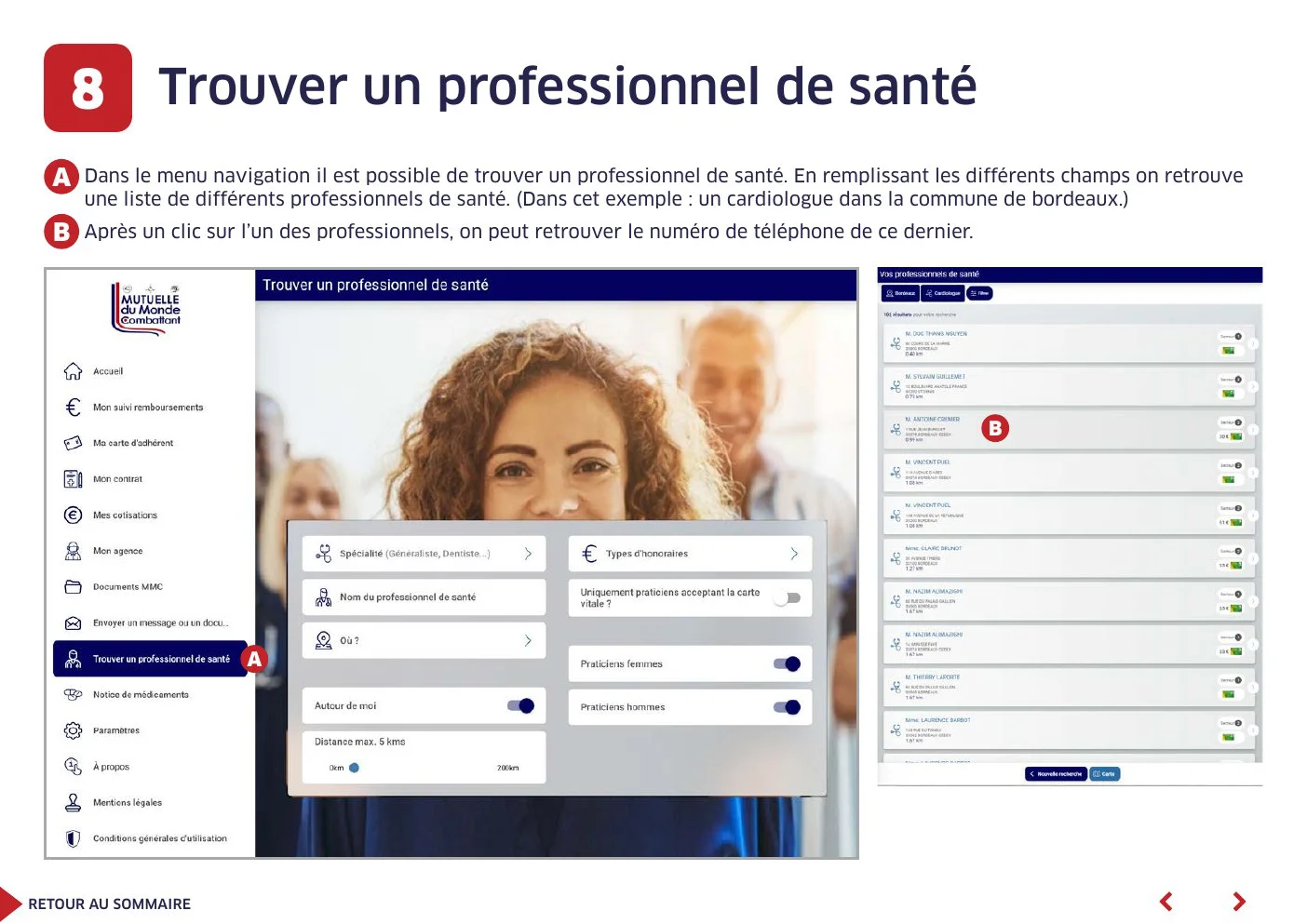
Trouver un professionnel de santé
Rechercher par spécialité et commune
- Dans le menu de navigation, cliquez sur « Trouver un professionnel de santé »
- Remplissez les champs (spécialité, commune…)
- Une liste de professionnels s'affiche
- Cliquez sur un professionnel pour afficher son numéro de téléphone
9
Notices de médicaments
Consulter la notice d'un médicament
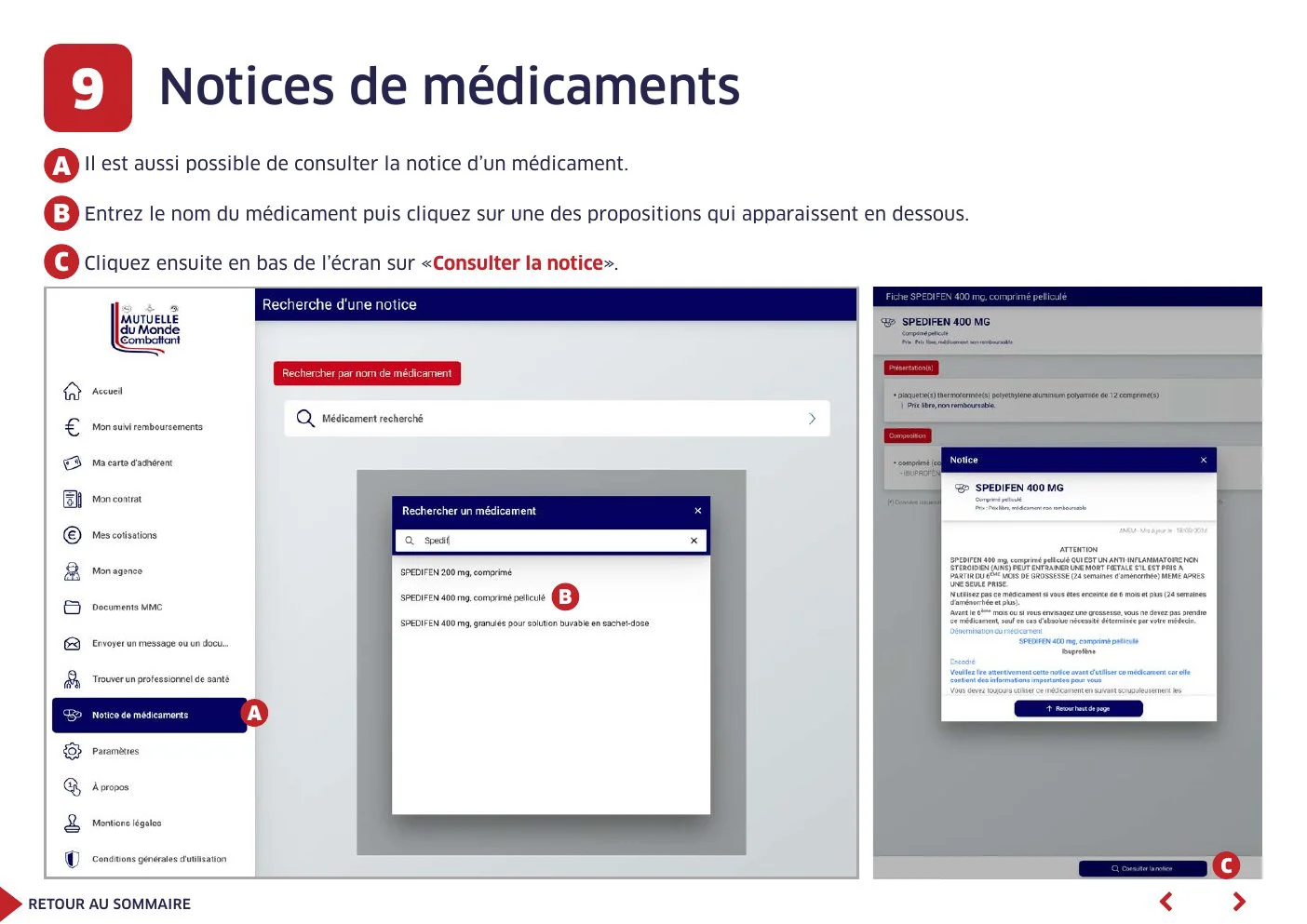
- Accédez à la section « Notices de médicaments »
- Saisissez le nom du médicament
- Cliquez sur une des propositions qui apparaissent
- Cliquez sur « Consulter la notice » en bas de l'écran